Informacje o portalu użytkownika portalu Autopay
Portal Autopay to portal transakcyjny bramki płatności Autopay, w którym znajdziesz wszystkie informacje o transakcjach zrealizowanych w Twoim sklepie oraz szereg innych, ważnych danych.
Jeżeli chcesz nauczyć się korzystać z portalu Autopay – postępuj zgodnie z poniższą instrukcją. Jeśli masz pytania, na które nie znalazłeś tutaj odpowiedzi – zajrzyj do naszej bazy wiedzy , gdzie wyjaśniamy najważniejsze kwestie.
Logowanie
Żeby zalogować się do portalu Autopay:
-
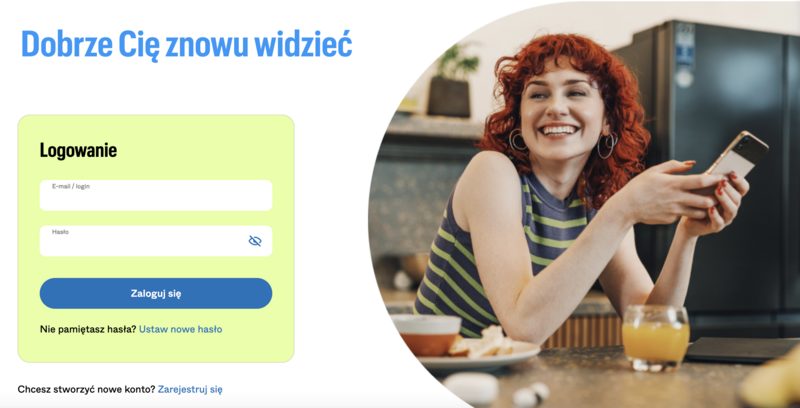
Wejdź na portal.autopay.eu/panel
-
Uzupełnij login i hasło, po czym kliknij Zaloguj się.
- Uzupełnij kod autoryzacyjny wysłany na Twój numer telefonu.

Sugestia!
Jeżeli nie pamiętasz prawidłowego hasła, kliknij Ustaw nowe hasło i podaj swój adres e-mail.
Dzięki temu na Twoją skrzynkę mailową zostanie wysłana wiadomość z linkiem do zmiany hasła.
Jeżeli nie możesz jej znaleźć – sprawdź SPAM i pozostałe foldery.
Ważne: Upewnij się również, że logujesz się używając odpowiedniego adresu:
- tryb testowy – https://testportal.autopay.eu/panel
- tryb produkcyjny – https://portal.autopay.eu/panel
Jeżeli dotychczas logowałeś się do poprzedniej wersji Panelu administracyjnego skorzystaj z linków:
- tryb testowy – https://testportal.autopay.eu/admin
- tryb produkcyjny – https://portal.autopay.eu/admin
Start
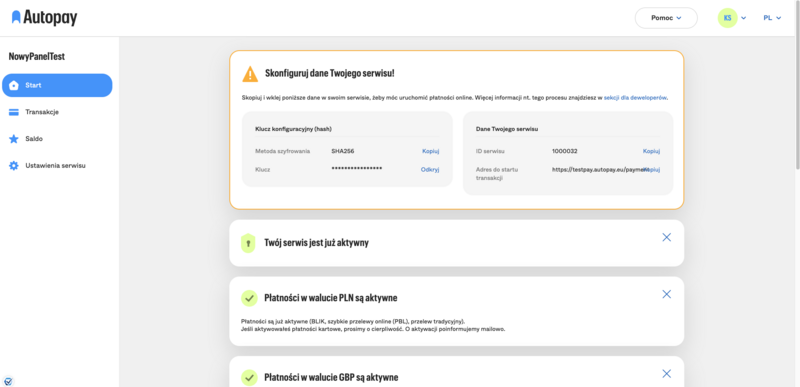
Po zalogowaniu masz dostęp do najważniejszych informacji o swoim sklepie.
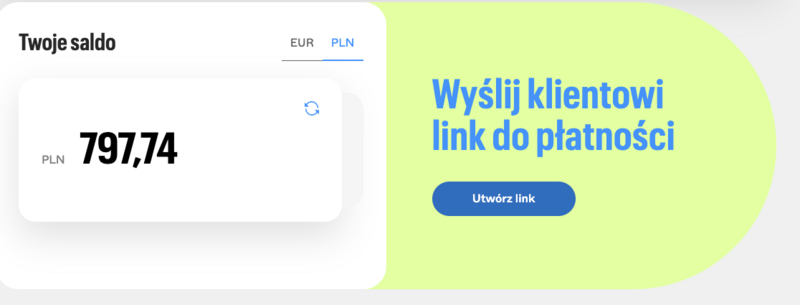
Z tego poziomu możesz podejrzeć Twoje aktualne saldo, stworzyć link do płatności i zapoznać się z komunikatami systemowymi oraz dostępnymi ofertami specjalnymi.
Konfiguracja serwisu
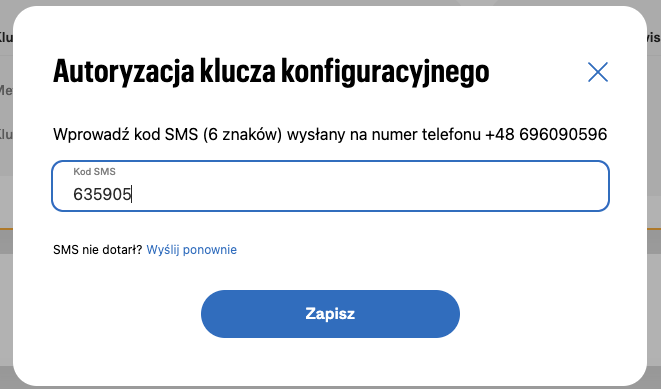
Ważne! Jeżeli nie skonfigurowałeś swojego sklepu zwróć uwagę na informacje dostępne w kafelku Skonfiguruj dane Twojego serwisu. Aby odkryć klucz konfiguracyjny konieczne będzie wpisanie kodu autoryzacyjnego, który dostaniesz w wiadomości SMS.
Generowanie linku do płatności
Aby wygenerować link kliknij przycisk Utwórz link dostępny na zakładce Start.
W następnym kroku uzupełnij formularz i zatwierdź przyciskiem Utwórz i wyślij link.
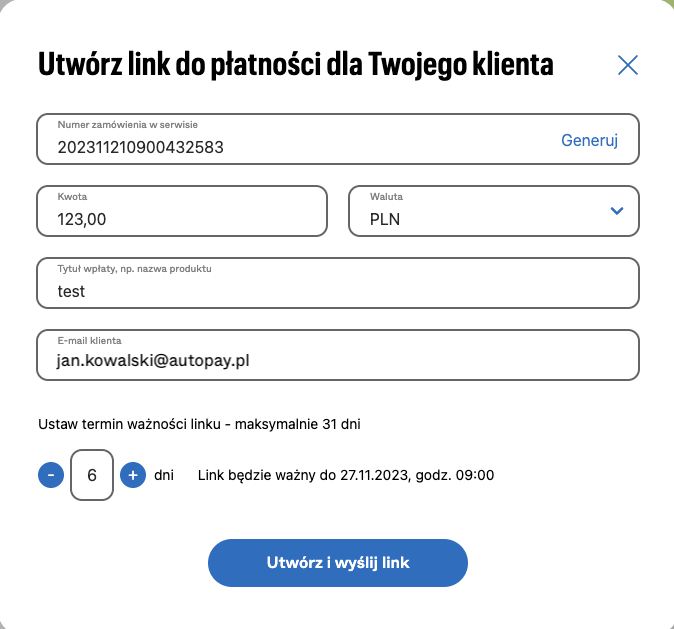
Po zatwierdzeniu link do płatności zostanie wysłany do Twojego klienta na podany adres e-mail. Możesz go również skopiować i przekazać osobiście.
Transakcje
To zakładka, w której znajdziesz wszystkie dane dotyczące transakcji, jakie zostały zrealizowane z
użyciem bramki, w wybranym przedziale czasowym.
Żeby przejść do listy transakcji, wybierz z górnego menu zakładkę Transakcje. Tam możesz
filtrować widoczne informacje wybierając interesujący Cię zakres dat lub walutę. Możesz wprowadzić
konkretny zakres dat lub wybrać dodatkowy filtr, który pomaga wyświetlić transakcje po dacie ich
rozpoczęcia lub dacie płatności. Warto korzystać z tych mechanizmów, ponieważ ułatwiają one
wyszukiwanie – szczególnie jeśli w sklepie zlecanych jest wiele płatności.
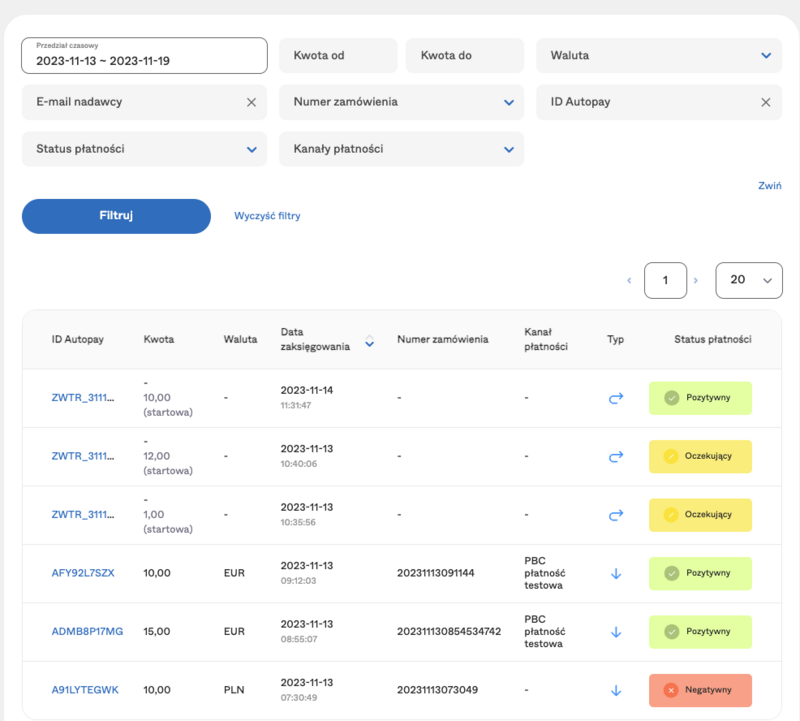
Za pomocą poniższych filtrów możesz w łatwy sposób przeszukać zestawienie transakcji:
- ID Autopay – 10-znakowy identyfikator generowany przez System Autopay – widoczny na potwierdzeniu przelewu klienta. Przykład: APRN82S9XX;
- OrderID – numer zamówienia w serwisie internetowym Partnera. Po kliknięciu w przycisk znajdujący się przy polu „OrderID” pojawi się kilka dodatkowych opcji wyszukiwania za pomocą tej danej.
- Kanał płatności – dowolna forma płatności np.: BLIK
- Status płatności – po wyborze statusu płatności (np.: Pozytywny) wyświetlimy Ci wszystkie płatności z wybranego przedziału czasowego, które zostały poprawnie opłacone;
- Kwota transakcji – możesz odnaleźć transakcje podając kwotę zrealizowanej płatności;
- E-mail nadawcy – możesz odnaleźć transakcje podając e-mail klienta;
Sugestia!
Jeżeli nie wybierzesz żadnego filtru, portal wyświetli wszystkie wygenerowane transakcje.
Typy transakcji
Transakcje zostały podzielone na cztery typy.
- Wszystkie – Znajdują się tu wszystkie transakcje, które nie są transakcjami rozliczeniowymi takimi jak wypłaty i wpłaty na saldo.
- Przychodzące – Znajdują się tu wszystkie transakcje, które posiadają typ “Przychodząca” oraz nie są doładowaniami salda.
- Zwroty – Znajdują się tu wszystkie transakcje, które nie są transakcjami rozliczeniowymi takimi jak wypłaty i wpłaty na saldo i posiadają typ “Zwrot”.
- Błędne – Znajdują się tu wszystkie transakcje, które nie są transakcjami rozliczeniowymi takimi jak wypłaty i wpłaty na saldo i posiadają status “Negatywny” tj. np. ich czas ważności minął.
Statusy transakcji
Transakcje mogą przyjąć jeden z trzech statusów:
- Pozytywny
- Oczekujące
- Negatywny
Filtry transakcji
Za pomocą poniższych filtrów możesz w łatwy sposób przeszukać zestawienie transakcji:
- ID Autopay - 10-znakowy identyfikator generowany przez System Autopay – widoczny na potwierdzeniu przelewu klienta. Przykład: APRN82S9XX
- Numer zamówienia - numer zamówienia w serwisie internetowym Partnera;
- Kanały płatności – dowolna forma płatności np.: BLIK
- Status płatności – po wyborze statusu płatności (np.: Pozytywny) wyświetlimy Ci wszystkie płatności z wybranego przedziału czasowego, które zostały poprawnie opłacone. Dostępne statusy to Pozytywny, Negatywny i Oczekujący;
- E-mail nadawcy – możesz odnaleźć transakcje podając e-mail klienta;
Możesz również sortować swoje transakcje według kwoty i daty używając strzałek przy odpowiednich kolumnach.
Ważne: Historia transakcji dostępna jest do roku wstecz.
Szczegóły transakcji
Aby wejść w szczegóły transakcji kliknij na ID Autopay wybranej przez Ciebie transakcji.
Po kliknięciu na daną transakcję użytkownik otrzymuje widok z jej szczegółami.
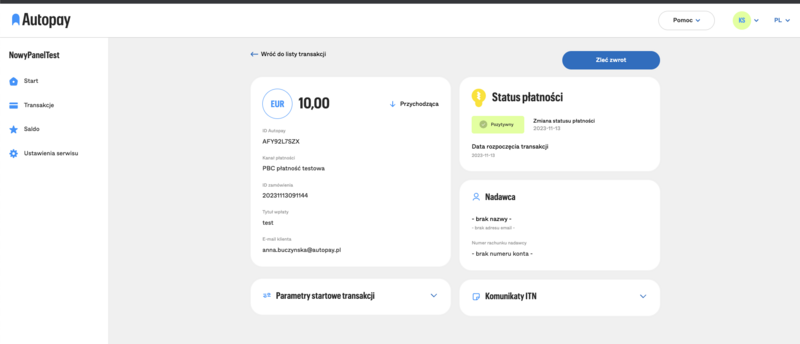
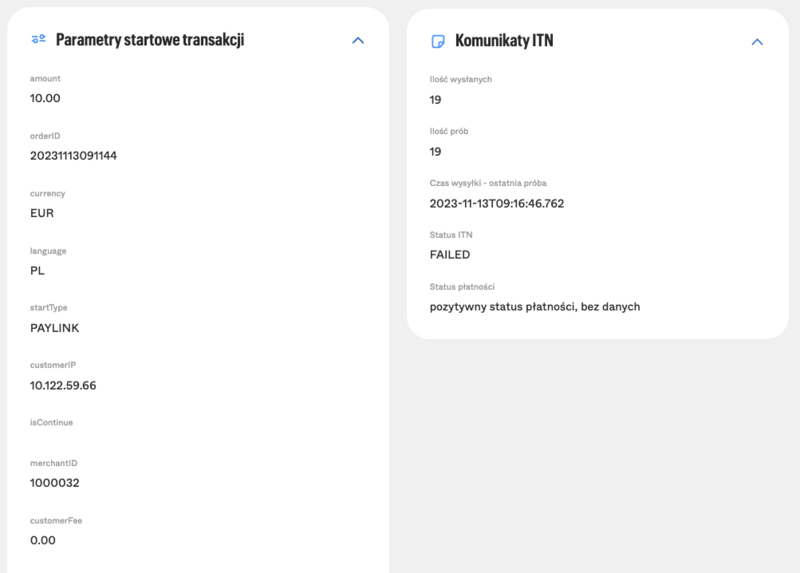
Może również rozwinąć zakładki z parametrami startowymi oraz komunikatami ITN
Jak zlecić zwrot transakcji?
Zwrot możliwy jest z poziomu szczegółów transakcji. Aby go zlecić należy kliknąć przycisk Zleć zwrot, a następnie potwierdzić tą operację.
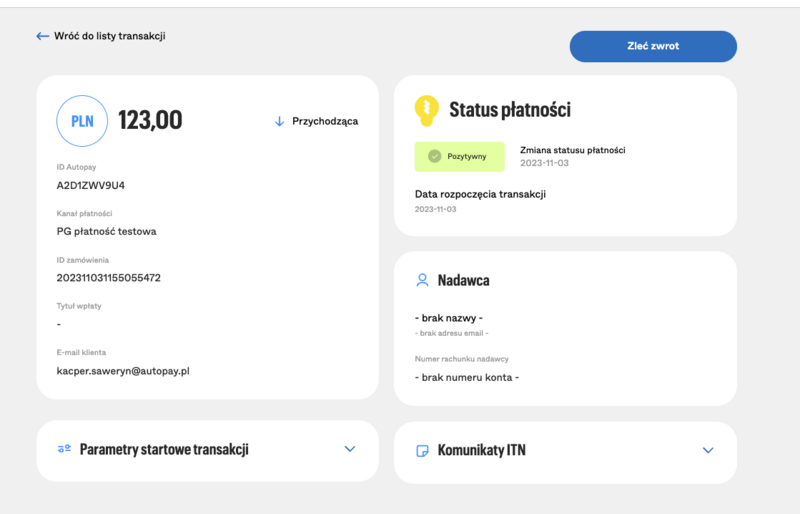
Jeśli zwrot jest możliwy do wykonania tj. przykładowo saldo na to pozwala lub dla danej transakcji nie wykonano wcześniej zwrotu całościowego to operacja zostanie potwierdzona komunikatem „Zwrot został wykonany”.
Zwrot w większości przypadków można zlecić w ciągu roku od daty wpłynięcia transakcji wejściowej. Wyjątkami są kanały płatności tj. BLIK i płatności kartą, gdzie zwrot można zlecić do 6 miesięcy od wpłynięcia transakcji wejściowej.
Wygenerowane raporty
Z poziomu zakładki Transakcje możesz wygenerować raport transakcyjny zawierający dane z aktualnie wybranego serwisu.
Jak wygenerować raport?
- Przejdź do zakładki Transakcje.
- Opcjonalnie ustaw filtry, aby zawęzić dane (zakres dat, status płatności, kwota, kanał płatności).
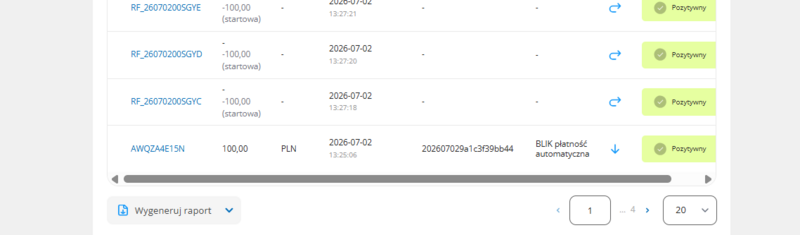
- Kliknij przycisk Wygeneruj raport widoczny pod listą transakcji.
- Wybierz format pliku: XLSX lub CSV.
- Potwierdź generowanie.
Gdzie znajdę wygenerowane raporty?
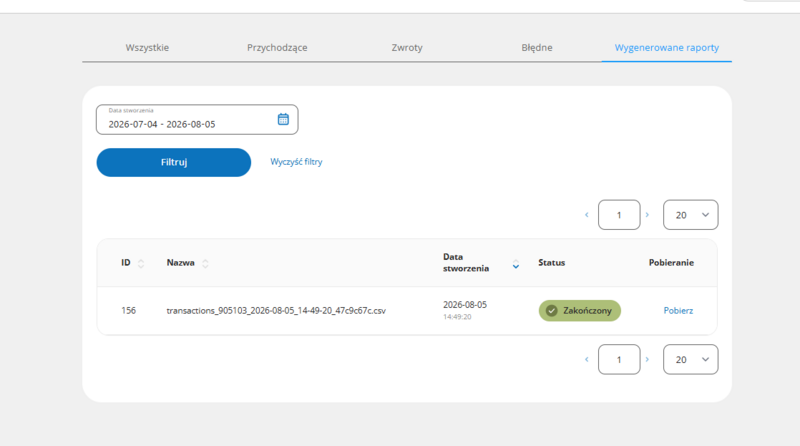
Wszystkie wygenerowane raporty są dostępne w podsekcji Wygenerowane raporty w zakładce Transakcje.
Kliknij Pobierz, aby pobrać raport na swoje urządzenie.
- ID Autopay
- Numer zamówienia
- Kwotę transakcji
- Datę transakcji
- Kanał płatności
- Status płatności
Ważne! Przycisk „Wygeneruj raport” jest widoczny tylko wtedy, gdy na serwisie istnieją jakiekolwiek transakcje spełniające wybrane filtry. Jeżeli nie widzisz tej opcji, oznacza to, że na wybranym serwisie nie ma jeszcze żadnych transakcji.
Ważne! Raport zawiera dane wyłącznie z aktualnie wybranego serwisu oraz zgodnie z ustawionymi filtrami. Jeśli posiadasz dostęp do wielu serwisów, upewnij się, że przed generowaniem został wybrany właściwy serwis.
Saldo
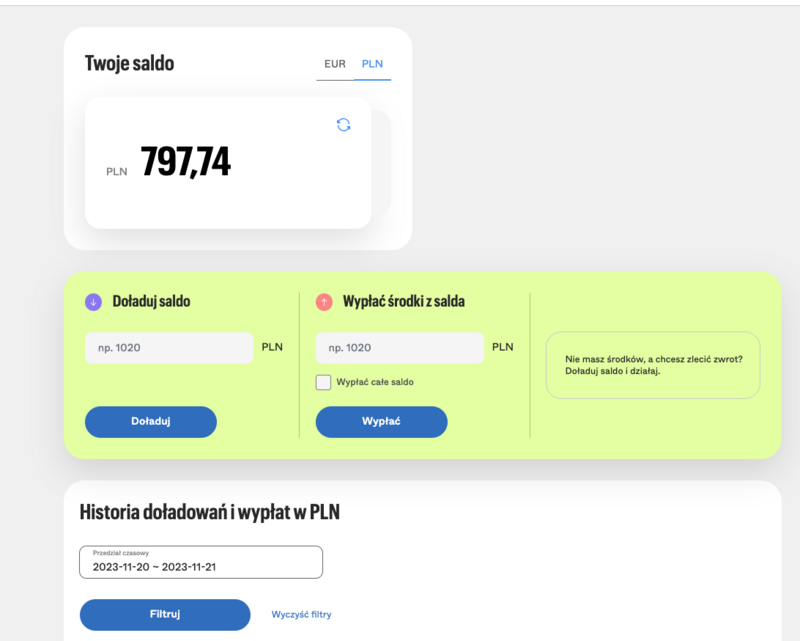
To zakładka, w której znajdziesz wszystkie dane dotyczące Twojego salda. Możesz w niej sprawdzić aktualny stan salda, doładować je, wypłacić środki oraz sprawdzić historię doładowań i wypłat.
Doładowanie salda
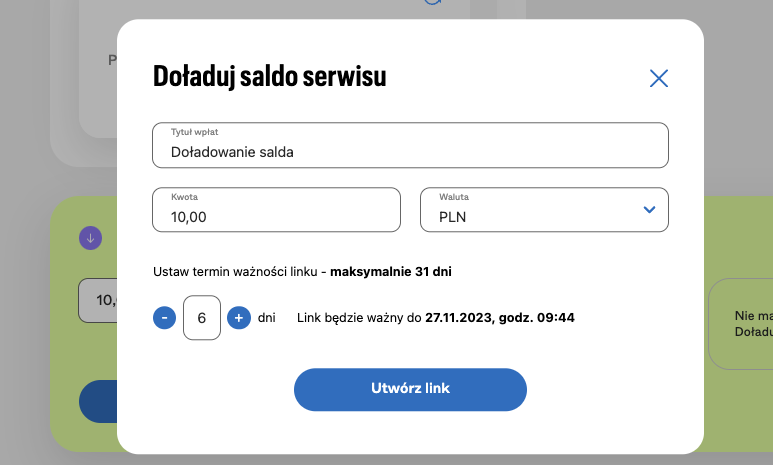
Aby doładować saldo kliknij przycisk Doładuj i uzupełnij formularz, a następnie kliknij Utwórz link.
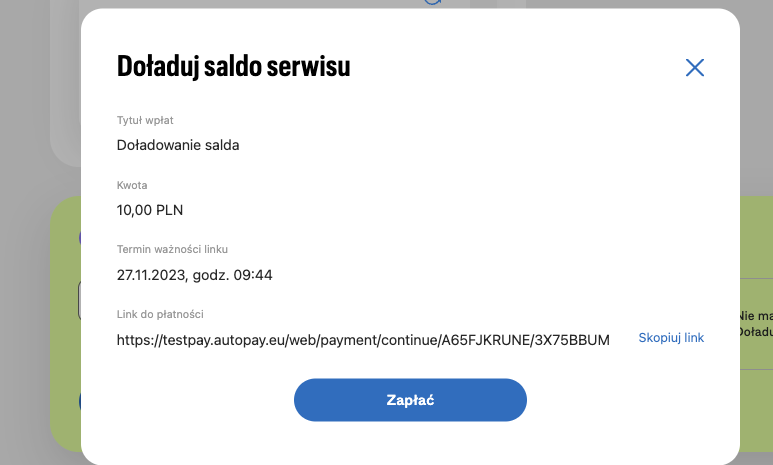
W kolejnym kroku kliknij przycisk Zapłać, aby zostać przekierowanym do bramki płatniczej lub skopiuj link i wklej go w swojej przeglądarce.
Sugestia!
Doładowanie salda możliwe jest tylko dla waluty PLN.
Wypłata z salda
Aby wypłacić środki należy podać kwotę oraz kliknąć przycisk Wypłać.
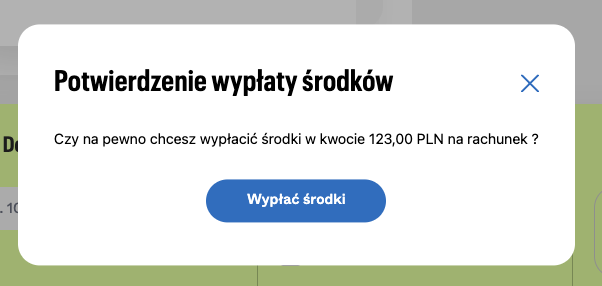
Po potwierdzeniu operacji Twoje saldo zostanie pomniejszone o podaną kwotę, a środki zostaną przesłane na Twoje konto bankowe.
W historii doładowań możesz sprawdzić doładowania oraz wypłaty z salda.
Aby efektywnie wyszukać interesujące Cię dane możesz użyć dodatkowych filtrów tj. Daty, kwoty, statusy płatności, a także wyszukać same doładowania lub same wypłaty.
Analityka
To zakładka, w której znajdziesz wizualne podsumowanie danych o transakcjach zrealizowanych w Twoim sklepie. Dzięki wykresom możesz szybko ocenić bieżącą sprzedaż, porównać popularność kanałów płatności oraz sprawdzić rozkład statusów płatności bez konieczności analizowania surowych raportów.
Żeby przejść do analityki, wybierz z bocznego menu zakładkę Analityka.
Zakres danych
Po wejściu w zakładkę wybierz interesujący Cię okres, za który chcesz wyświetlić dane. Dostępne są predefiniowane zakresy (np. ostatnie 7 dni, 30 dni) oraz możliwość porównania wybranego okresu z okresem referencyjnym.
Sugestia! Korzystaj z porównania okresów, aby łatwo wychwycić zmiany w trendach sprzedażowych, np. spadek lub wzrost liczby transakcji tydzień do tygodnia.

Dostępne wykresy
Liczba transakcji per kanał
Liczbę transakcji w wybranym okresie z podziałem na kanały płatności (np. BLIK, karta, przelew). Pozwala ocenić aktywność sprzedażową i porównać popularność kanałów.
Udział kanałów płatności
Procentowy udział poszczególnych kanałów płatności w ogólnej liczbie transakcji. Pokazuje, które metody płatności dominują w Twoim sklepie.
Statusy płatności
Liczbę i udział transakcji według statusów: pozytywne, negatywne, oczekujące. Pomaga ocenić jakość procesu płatniczego.
Zwroty
Dane o zwrotach wydzielone jako osobny obszar analizy. Pozwala monitorować skalę zwrotów niezależnie od standardowych transakcji.
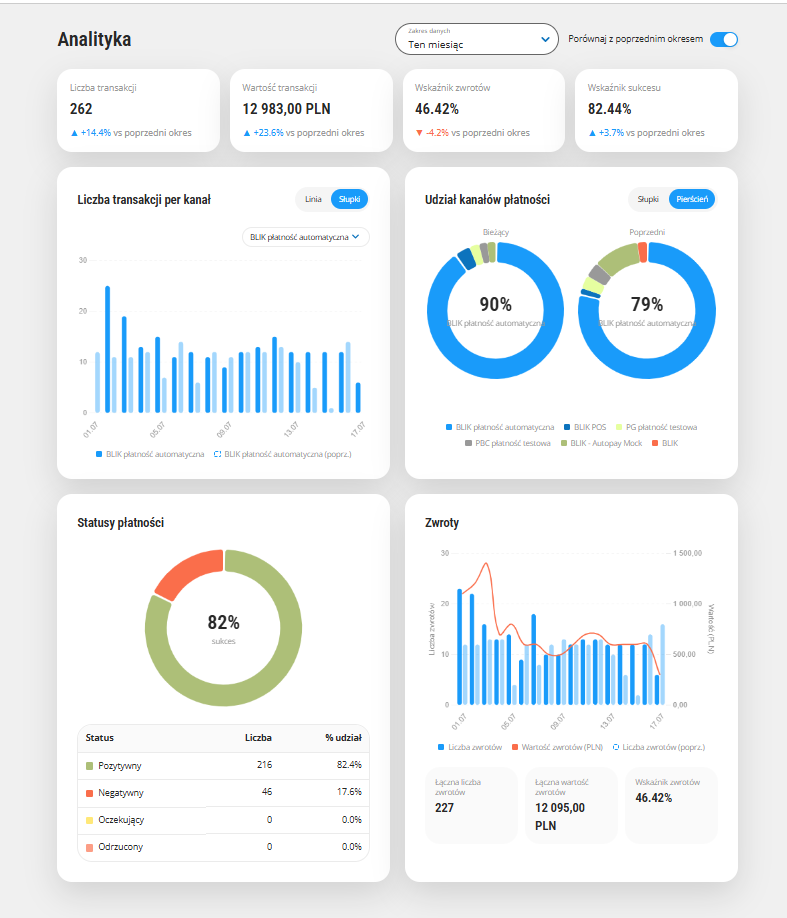
Na pierwszym widoku zobaczysz podsumowanie danych z wybranego zakresu. Zobaczysz na nim te transakcje, które zostały zakończone pozytywnie. Jeśli dana transakcja jest jeszcze w statusie oczekującym zostanie dodana dopiero w momencie jej finalizacji.
Jak korzystać z analityki?
- Wybierz z bocznego menu zakładkę Analityka.
- Ustaw zakres dat, który chcesz przeanalizować.
- Opcjonalnie włącz porównanie z poprzednim okresem.
- Przeglądaj wykresy - najedź na elementy wykresu, aby zobaczyć szczegółowe wartości.
- Jeśli chcesz zawęzić dane, użyj dostępnych filtrów.
Ważne! Sekcja Analityka prezentuje dane w formie wykresów poglądowych. Jeżeli potrzebujesz pobrać szczegółowe dane transakcyjne w pliku, skorzystaj z zakładki Transakcje, gdzie dostępny jest eksport do CSV/XLS.
Baza wiedzy
W sekcji Baza wiedzy znajdziesz materiały edukacyjne dotyczące płatności kartowych. Sekcja jest dostępna wyłącznie dla użytkowników korzystających z kart płatniczych.
Żeby przejść do bazy wiedzy, wybierz z bocznego menu zakładkę Baza wiedzy.
Co znajdziesz w Bazie wiedzy?
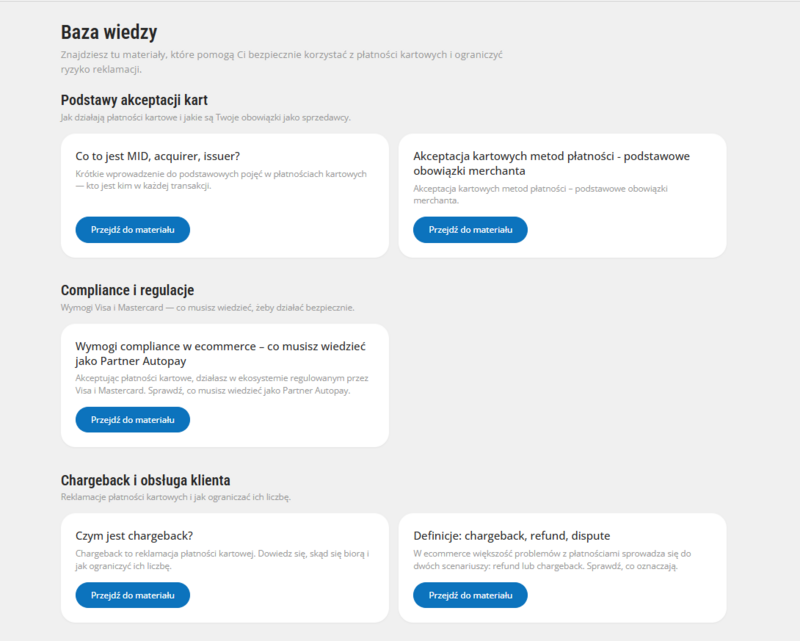
Materiały pogrupowane są w moduły tematyczne:
Podstawy akceptacji kart
Jak działają płatności kartowe, co warto wiedzieć na start.
Compliance i regulacje
Wymagania Visa, Mastercard i PCI DSS, które dotyczą Twojego sklepu.
Chargeback i obsługa klienta
Czym jest chargeback, skąd się bierze i jak ograniczyć liczbę reklamacji.
Bezpieczeństwo i fraud
Jak rozpoznawać i ograniczać ryzyko oszustw kartowych.
Każdy moduł zawiera krótkie wprowadzenie do tematu oraz listę materiałów. Kliknij Otwórz materiały, aby przejść do wybranego modułu.
Jak korzystać z Bazy wiedzy?
- Przejdź do zakładki Baza wiedzy w menu bocznym.
- Wybierz interesujący Cię moduł tematyczny.
- Zapoznaj się z wprowadzeniem i kliknij wybrany materiał, aby go otworzyć.
Dodatkowo na górze strony mogą pojawiać się banery z ważnymi komunikatami, np. informacja o nowych wymaganiach lub zmianach w regulacjach. Kliknij „Dowiedz się więcej”, aby przejść do szczegółów.
Ważne! Sekcja Baza wiedzy jest widoczna wyłącznie dla serwisów z aktywnymi płatnościami kartowymi. Jeśli nie widzisz tej zakładki, oznacza to, że na Twoim serwisie nie są obecnie uruchomione płatności kartowe.
Ustawienia serwisu
W ustawieniach serwisu znajdują się informacje dotyczące rachunków bankowych, konfiguracji technicznej i statusów kart.
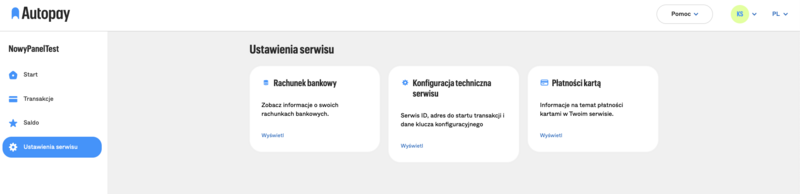
Rachunek bankowy
W sekcji Moje rachunki znajdują się informacje dotyczące rachunków bankowych dla danej waluty.
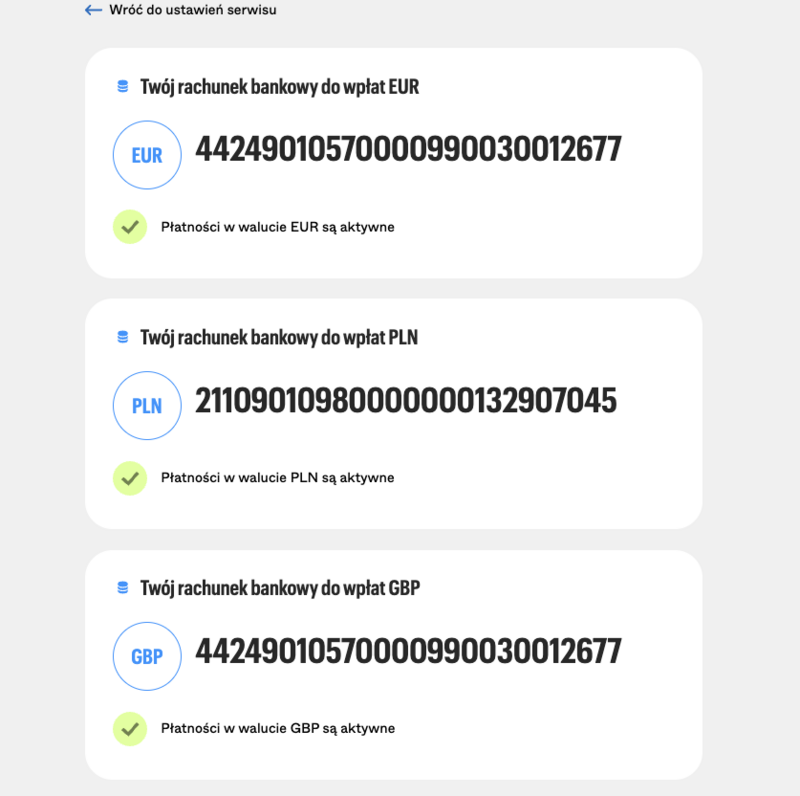
W przypadku braku zweryfikowanego rachunku w sekcji Oczekujące widnieje również przycisk do zapłaty przelewu weryfikacyjnego.
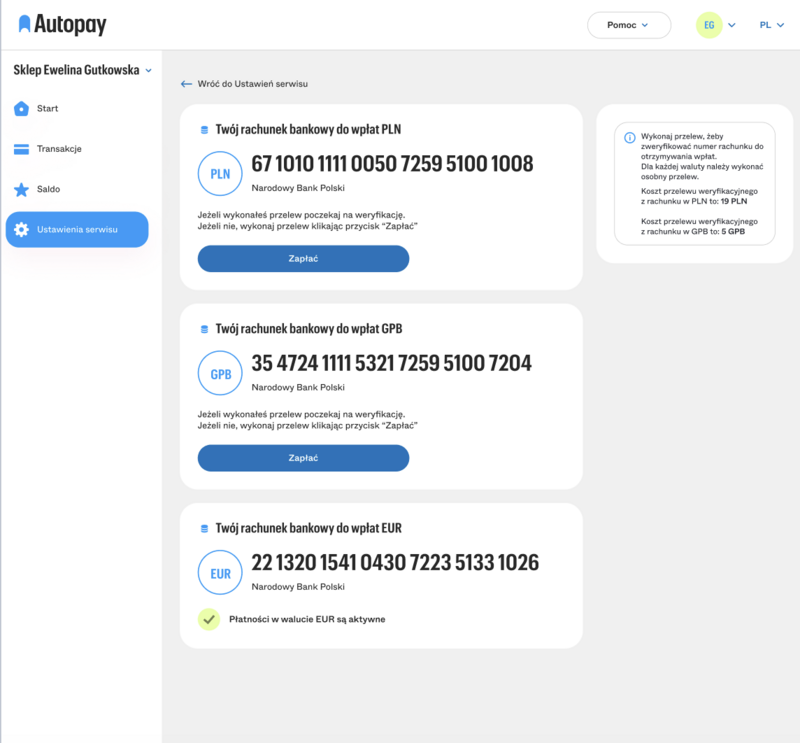
Chciałbyś dodać do swojego sklepu obsługę nowej waluty? Skontaktuj się z nami! Dane kontaktowe znajdują się w sekcji Pomoc.
Konfiguracja techniczna
Znajdują się tutaj szczegółowe informacje o serwisie.
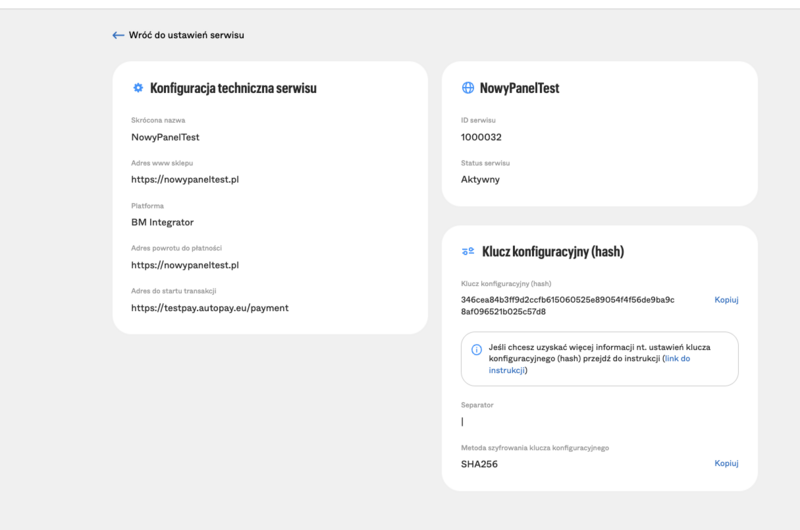
Po kliknięciu przycisku „Edytuj” możesz zmienić platformę, z której korzystasz.
Sugestia!
Jeśli zmieniasz platformę na system inny/dedykowany konieczne będzie podanie adresów do powrotu płatności oraz odbioru notyfikacji ITN. Więcej informacji o adresach powrotu i ITN znajdziesz na naszej stronie.
Jeśli potrzebujesz dodatkowej pomocy związanej z konfiguracją Twojego serwisu skontaktuj się z nami poprzez platnosci@autopay.pl.
Płatność kartą
Znajdują się tu statusy płatności kartowych.
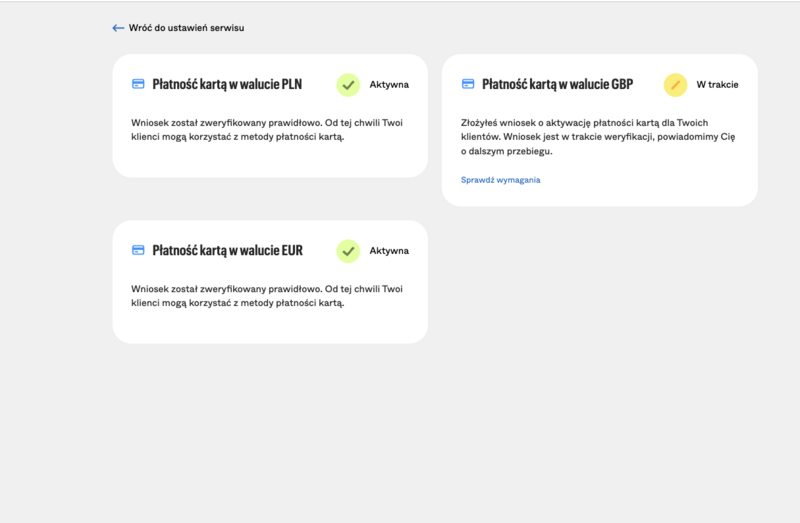
Statusy podzielone są na Pozytywne, Negatywne i Oczekujące. Jeśli chcesz uzyskać więcej informacji na temat statusu kart skontaktuj się z platnosci@autopay.pl.
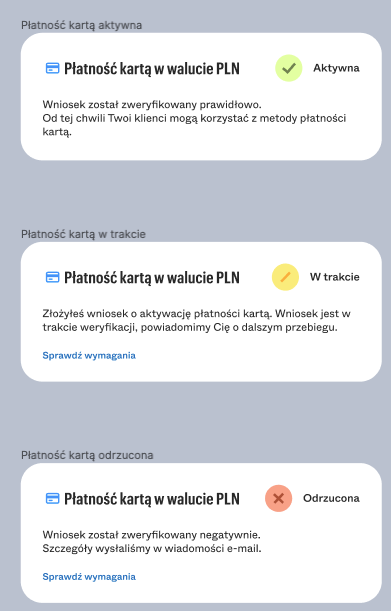
Dokumenty
Sekcja dokumentów widoczna jest dostępna z menu bocznego. Po jej wybraniu będziesz miał dostęp do najważniejszych informacji o ostatnich dokumentach tj. faktury, raporty i regulamin.
- Regulaminy - Aby zobaczyć swój regulamin użyj przycisku „Pobierz”. Regulamin zostanie ściągnięty na Twoje urządzenie.
- Faktury - Z tego poziomu możesz podejrzeć ostatnie faktury dla Twojego serwisu. Możesz je pobrać w formacie pdf lub wybrać plik xlsx czy csv, w którym znajdziesz raporty dotyczące transakcji powiązanych z Twoją fakturą.
- Raporty - Na widoku raportów widoczne są ostatnie raporty zgodnie z ich typem. Z tego poziomu możesz pobrać je na swoje urządzenie w formacie xlsx oraz csv.
Pomoc
Sekcja dostępna jest w górnym menu. W tej sekcji znajdują się zakładki Kontakt, Instrukcja i Polityka prywatności.
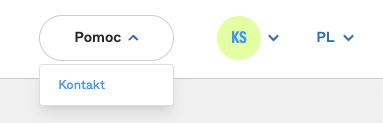
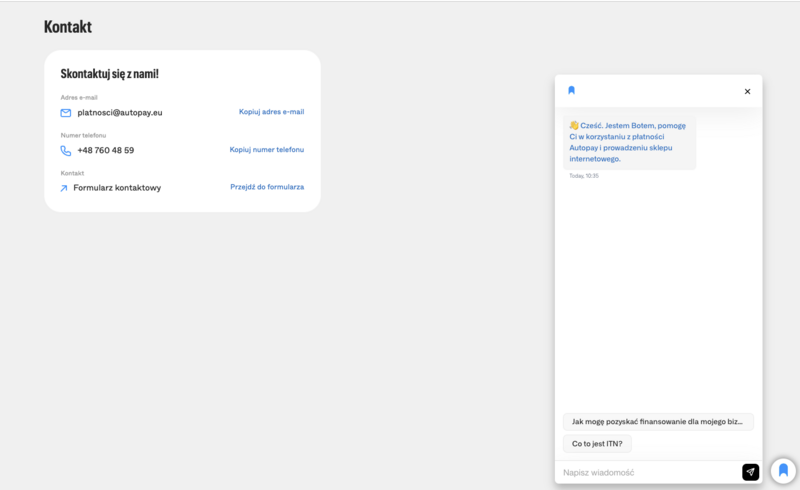
Po wejściu w zakładkę Kontakt wyświetlone zostają informacje kontaktowe do Autopay. Możesz również uzyskać szybkie odpowiedzi na swoje pytania i zapytać naszego ChatBota.
 Podziel się opinią