Rozliczenia płatności online Autopay
Rozliczenia

Uwaga
Dostęp do panelu Autopay zależy od sposobu integracji. Część klientów korzysta z portalu Autopay ( portal.autopay.eu/panel/ lub portal.autopay.eu/admin/), a część wyłącznie z panelu integratora. Dlatego niektóre widoki i funkcje mogą się różnić. W artykułach zawsze wskazujemy, gdzie dokładnie sprawdzić daną informację w zależności od integracji.
Jeśli korzystasz z integratora (np. Shoper) lub wtyczki (np. WooCommerce, PrestaShop), informacje o płatnościach i statusach transakcji znajdziesz bezpośrednio w panelu administracyjnym. Systemy te automatycznie powiązują płatności z zamówieniami, więc łatwo sprawdzisz, czy klient opłacił zamówienie.
Statusy transakcji i informacje o wpłatach klientów są dostępne w kilku miejscach:
- W panelu integratora - system Autopay przesyła komunikaty ITN (informujące o zmianach statusów transakcji) bezpośrednio do panelu administracyjnego, zaraz po zaksięgowaniu wpłaty - jeszcze przed wykonaniem przelewu rozliczeniowego.
- W portalu Autopay - jeśli masz dostęp do Portalu Autopay, możesz sprawdzić statusy transakcji w zakładce „Transakcje”.
- W dziennym raporcie transakcyjnym - wysyłanym na Twój adres e-mail.
Jeśli nie masz jeszcze dostępu do portalu Autopay, a chcesz go uzyskać - skontaktuj się z nami przez chatbota.
Jak działają rozliczenia w portalu Autopay?
W Autopay przelewy rozliczeniowe są wysyłane z konta należącego do Autopay na rachunek Twojego sklepu. Oferujemy trzy sposoby rozliczania płatności:
- Standardowy model – najczęściej używany. Wszystkie wpłaty od klientów są wypłacane najpóźniej następnego dnia roboczego, jednym przelewem. Od tej kwoty od razu odejmowana jest prowizja.
- Model 1:1 – każda wpłata od klienta jest od razu przekazywana do sklepu.
- Model z indywidualnymi rachunkami (mass collect) – środki trafiają na przypisane konta bankowe klientów. Prowizja nie jest automatycznie potrącana. Ten model stosujemy tylko w wyjątkowych sytuacjach.
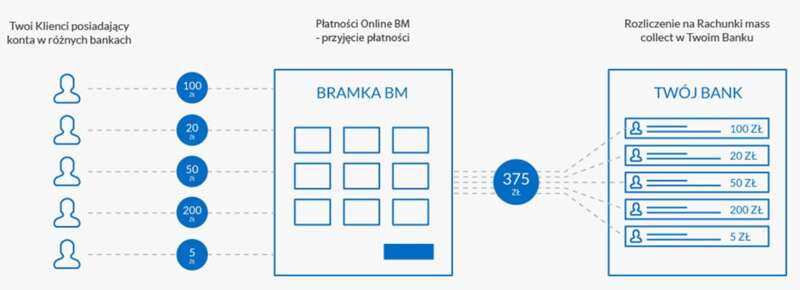
Jeżeli chcesz zmienić sposób rozliczania z jednego modelu na drugi – skontaktuj się z nami na pośrednictwem chatbota/.
Ważne
Jeżeli korzystasz z usług integratora niestety nie ma możliwości zmiany formy naliczania prowizji. Do integratorów zaliczają się: Shoper, Sky-Shop, Gymsteer, FaniMani, AtomStore, Ebexo, Selly Azymut, PayNow.
Jak naliczana jest prowizja?
- Prowizja jest pobierana przy każdej transakcji – od razu, gdy rozliczamy wpłatę ze sklepem.
- Jej wysokość zależy od ustaleń między Tobą a Autopay lub od integratora, z którego korzystasz.
- Na koniec miesiąca otrzymujesz fakturę zbiorczą z podsumowaniem wszystkich prowizji.
- Informacje o prowizjach znajdziesz też w raportach dziennych i miesięcznych.
Gdzie sprawdzisz swoje rozliczenia z Autopay?
Aby sprawdzić, za jakie zamówienia otrzymałeś przelew rozliczeniowy, warto zajrzeć do raportów transakcyjnych. Codziennie wysyłamy Ci e-mail z raportem, który pokazuje wszystkie transakcje z poprzedniego dnia. Zawierają szczegóły każdej transakcji, numer przelewu, wysokość prowizji, numer zamówienia i jego wartość. Raz w miesiącu otrzymujesz też zbiorczy raport oraz fakturę VAT za korzystanie z płatności online.
Jeśli nie możesz znaleźć raportu – zaloguj się do portalu Autopay i przejdź do zakładki „Księgowość”. Tam znajdziesz wszystkie raporty i faktury.
Co zrobić, gdy rachunek bankowy do rozliczeń został zamknięty?
Jeśli konto bankowe, na które trafiały wypłaty z Autopay, zostało zamknięte, trzeba jak najszybciej podać nowy numer rachunku.
- Jeśli korzystasz z integratora (np. Shoper), wystarczy zalogować się do panelu, wpisać nowy numer konta i potwierdzić zmianę przelewem weryfikacyjnym – system sam wygeneruje link do przelewu. Od momentu potwierdzenia, wszystkie środki będą trafiać na nowe konto.
- Użytkownicy wtyczek (np. WooCommerce, PrestaShop) i portalu Autopay powinni skontaktować się z nami, żeby dowiedzieć się, jak poprawnie zaktualizować dane do wypłat.
Jeśli pieniądze zostały wysłane na zamknięty rachunek albo nie dotarły na żadne konto, skontaktuj się z nami – sprawdzimy, co się stało i pomożemy rozwiązać problem.
Zwroty
Sposób realizacji zwrotu zależy od tego, z jakiego rozwiązania korzystasz.
Jeśli używasz integratora, np. Shoper, powinieneś zlecać zwroty bezpośrednio z jego panelu. Środki są wtedy pobierane z salda. Za cały proces odpowiada integrator, więc jeśli coś nie działa – najlepiej skontaktować się właśnie z nim.
Jeśli korzystasz z portalu Autopay (np. przy użyciu wtyczki WooCommerce, PrestaShop lub innego rozwiązania bez opcji zwrotu), możesz zlecić zwrot bezpośrednio z panelu transakcyjnego (w zależności z której wersji panelu korzystasz: portal.autopay.eu/admin lub portal.autopay.eu/panel ). Możesz też skontaktować się z klientem, poprosić go o dane i wykonać przelew ręcznie.
Ważne
Prowizja za transakcję nie jest zwracana – została naliczona za usługę przekazania środków, która została wykonana.
Status zwrotu i czas realizacji
Status zwrotu sprawdzisz w panelu integratora – to tam znajdziesz najdokładniejsze informacje. W innych przypadkach warto zajrzeć do codziennego raportu transakcyjnego, który wysyłamy na Twój e-mail. Znajdziesz tam wszystkie zrealizowane transakcje, w tym zwroty.
Zwrot może być całościowy lub częściowy (jeśli zwroty są aktywne dla serwisu). W systemie Autopay status zwrotu jest widoczny przy danej transakcji i jest oznaczony jedną z dwóch poniższych ikonek:

Zwroty mogą potrwać kilka dni – szczególnie jeśli były wykonane jako przelew międzybankowy. W przypadku płatności kartą lub BLIK-iem czas realizacji może wynieść nawet do 7 dni. Warto uprzedzić o tym klienta, żeby nie martwił się, że coś poszło nie tak.
Problemy ze zwrotem
Jeśli masz problem ze zleceniem zwrotu, najpierw sprawdź dwie rzeczy:
- Upewnij się, że na Twoim saldzie jest wystarczająco dużo pieniędzy, żeby zrealizować zwrot.
- Sprawdź też, kiedy klient opłacił płatność — zwroty płatności kartą i BLIK‑iem są możliwe maksymalnie do 6 miesięcy od opłacenia, a w przypadku pozostałych metod do 12 miesięcy.
Jeśli któryś z tych warunków nie jest spełniony, zwrot nie będzie dostępny.
Jeśli nadal nie możesz zlecić zwrotu, skontaktuj się z integratorem (jeśli z niego korzystasz) albo napisz do nas przez chatbota. W wiadomości podaj numer płatności, adres strony, NIP, krótki opis problemu oraz — jeśli to możliwe — zrzut ekranu, dzięki czemu szybciej sprawdzimy sytuację i pomożemy ją rozwiązać.
Faktury
Od 1 lutego 2026 r. wszystkie faktury wystawiane dla firm (B2B, z polskim NIP) są obowiązkowo wysyłane do Krajowego Systemu e-Faktur (KSeF).
- Do KSeF trafia faktura ustrukturyzowana.
- Na Twój adres e-mail wysyłamy obraz faktury w formacie PDF — tak jak dotychczas.
Obowiązkowo do KSeF wysyłamy faktury dla:
- polskich podatników VAT (B2B) – wszystkie faktury wystawiane na firmę z polskim NIP,
- zagranicznych kontrahentów B2B – jeśli transakcja podlega polskim przepisom o VAT.
KSeF nie wysyła powiadomień o nowych fakturach.
Faktura za przelew weryfikacyjny
Jeśli wykonasz bezzwrotny przelew weryfikacyjny, system automatycznie wystawi fakturę na podstawie danych podanych podczas rejestracji i prześle ją na Twój adres e-mail.
W przypadku przelewu zwrotnego (np. kontrolnego na 1 grosz), otrzymasz zwrot środków, ale faktura nie zostanie wystawiona.
Faktury za prowizje
Na koniec każdego miesiąca wystawiamy jedną zbiorczą fakturę, która obejmuje wszystkie prowizje z danego okresu.
- Fakturę wysyłamy razem z miesięcznym raportem transakcyjnym, w jednej wiadomości e-mail.
- Dokumenty są też dostępne w portalu Autopay w zakładce Księgowość lub Dokumenty (nazwy mogą się różnić w zależności od wersji panelu).
Jeśli w danym miesiącu nie było żadnych płatności, nie wystawimy faktury, a raport będzie „zerowy”.
Autopay oferuje dwa sposoby rozliczania prowizji:
- PRE – prowizja jest automatycznie potrącana z każdej transakcji. Na koniec miesiąca otrzymujesz fakturę informacyjną, ale nie musisz nic dopłacać.
- POST – całość środków trafia do sklepu, a prowizja jest rozliczana na podstawie faktury wystawionej na koniec miesiąca. Ten model dostępny jest tylko dla wybranych partnerów Autopay.
Jeśli chcesz zmienić formę rozliczania prowizji, skontaktuj się z nami przez chatbota.
Uwaga
Jeśli korzystasz z usług integratora (np. Shoper, Sky-Shop, AtomStore), zmiana modelu rozliczeń nie jest możliwa.
Gdzie znaleźć faktury
- Jeśli korzystasz z integratora (np. Shoper) - faktura jest wysyłana na adres przypisany do konta. Jeśli jej nie otrzymasz, sprawdź poprawność adresu w panelu integratora i zajrzyj do folderów w skrzynce (np. SPAM).
- Jeśli korzystasz z wtyczki (np. WooCommerce, PrestaShop) – faktura jest wysyłana na wskazany adres e-mail i dostępne po zalogowaniu się do portalu Autopay w zakładce „Księgowość” lub “Dokumenty” (nazwy mogą się różnić w zależności od wersji panelu).
- Jeśli korzystasz z portalu Autopay – faktura jest wysyłana na wskazany adres e-mail i dostępne po zalogowaniu się do portalu Autopay w zakładce „Księgowość” lub “Dokumenty” (nazwy mogą się różnić w zależności od wersji panelu).
Jeśli nie masz dostępu do portalu Autopay, a chcesz go uzyskać – skontaktuj się z nami za pośrednictwem chatbota
Zmiana danych do wysyłki faktur
- Integrator – zmień adres e-mail w panelu integratora (w niektórych przypadkach wymagane jest potwierdzenie przelewem weryfikacyjnym).
- Wtyczka lub portal Autopay – nie możesz zmienić adresu samodzielnie; skontaktuj się z nami przez chatbota.
Zmiana danych na fakturze
Jeśli korzystasz z integratora (np. Shoper) to dane do faktury są pobierane z informacji podanych przy przelewie weryfikacyjnym.
- Jeśli chcesz zmienić adres lub nazwę firmy – zrób to w panelu integratora i zatwierdź przelewem weryfikacyjnym.
- Jeśli chcesz zmienić NIP – musisz dokonać nowej rejestracji w serwisie integratora.
Jeśli korzystasz z portalu Autopay – skontaktuj się z nami przez chatbota.
Ważne
Jeśli faktura zawiera błędne dane, napisz do nas przez chatbota. Podaj numer faktury i wskaż, które dane są nieprawidłowe.
Jak pobrać kopię faktury
- Jeśli masz dostęp do portalu Autopay, zaloguj się i przejdź do zakładki Księgowość lub Dokumenty - tam znajdziesz wszystkie faktury i raporty.
- Jeśli nie masz dostępu do portalu, skontaktuj się z nami przez chatbota i podaj, jakiej faktury potrzebujesz (np. okres lub numer dokumentu).
Raporty
Raport transakcyjny to plik (.CSV lub .XLS), który zawiera podsumowanie wszystkich transakcji z Twojego sklepu internetowego w wybranym okresie - dziennym lub miesięcznym. Znajdziesz w nim m.in. daty transakcji, kwoty, prowizje, dane sklepu, identyfikatory przelewów i kanały płatności.
Raporty możesz:
- pobrać samodzielnie z portalu Autopay,
- otrzymywać automatycznie na wskazany adres e-mail - codziennie i na koniec miesiąca (dotyczy zarówno użytkowników wtyczek, jak i integratorów).
Nie ma możliwości zmiany częstotliwości wysyłki raportów, ale możesz zrezygnować z raportów dziennych i otrzymywać tylko miesięczne - wystarczy, że skontaktujesz się z nami przez chatbota.
Gdzie znajdziesz raporty
- Jeśli korzystasz z wtyczki (np. WooCommerce, PrestaShop), wszystkie raporty i faktury znajdziesz po zalogowaniu się do portalu Autopay w zakładce Księgowość lub Dokumenty (nazewnictwo może się różnić w zależności od wersji panelu)
- Jeśli korzystasz z integratora (np. Shoper), raporty dzienne i miesięczne są wysyłane automatycznie na Twój adres e-mail. Raport miesięczny otrzymasz razem z fakturą — oba dokumenty wysyłamy w jednej wiadomości. Jeśli nie widzisz wiadomości, sprawdź poprawność adresu e-mail w panelu integratora oraz foldery w skrzynce (np. SPAM)
- Jeśli masz dostęp do portalu Autopay, możesz w każdej chwili zalogować się i przejść do zakładki Księgowość lub Dokumenty, gdzie znajdziesz wszystkie aktualne raporty i faktury (nazewnictwo może się różnić w zależności od wersji panelu)
Ważne
Możesz uzyskać dostęp do portalu Autopay – wystarczy, że skontaktujesz się z nami przez chatbota.
Jak pobrać raport z portalu Autopay
Zaloguj się do portalu Autopay, a następnie przejdź do zakładki Księgowość lub Dokumenty (nazwy mogą się różnić w zależności od wersji panelu). Wybierz Raporty, ustaw zakres dat i typ raportu, a potem kliknij Filtruj. Po wyświetleniu wyników pobierz interesujący Cię raport.
W tej samej sekcji znajdziesz również swoje faktury.
Zmiana adresu e-mail do wysyłki raportów
- Użytkownicy integratorów (np. Shoper): zmień adres w panelu administracyjnym i zatwierdź go przelewem weryfikacyjnym (jeśli system tego wymaga).
- Użytkownicy wtyczek (np. WooCommerce, PrestaShop): nie możesz zmienić adresu samodzielnie - skontaktuj się z nami przez chatbota.
- Użytkownicy portalu Autopay: nie możesz zmienić adresu samodzielnie - skontaktuj się z nami przez chatbota.
Masz wątpliwości co do raportu?
Jeśli coś się nie zgadza w raporcie, napisz do nas przez chatbota. Podaj numer raportu i opisz, co Twoim zdaniem jest niepoprawne - sprawdzimy to i wrócimy z odpowiedzią.
Problem nadal nierozwiązany?
Skorzystaj z naszej pomocy online — nasz chatbot jest dostępny 24/7 i szybko pomoże Ci rozwiązać problem.
Uruchom chatbota Podziel się opinią